 Plysken PZ Hub
Outils pour les admins
Des outils gratuits pour administrer un serveur Project Zomboid. Ils ne sont pas faits par PZ Hub : chacun a son auteur, qui le maintient et répond aux questions. Pour chacun : ce qu'il fait, comment l'installer, et les réglages de sécurité à faire avant de l'ouvrir à d'autres.
Zomboid Control Panel
Un panneau web pour installer et gérer un serveur dédié sans ligne de commande : il se pilote depuis un navigateur et parle au serveur par RCON.
Par fpsacha · gratuit · code ouvert sous licence MIT.
Dernière version publiée par son auteur : v1.4.11, le 10/10/2026.
Les conseils de cette page sont à jour pour la v1.4.11.
Version lue sur GitHub le 11/10/2026 à 20:40 UTC.
Télécharger (GitHub)Notes de version
Ce qu'il fait
- Démarrer, arrêter, redémarrer et sauvegarder le serveur ; console en direct et terminal RCON.
- Les joueurs : liste en ligne, historique, expulsion, bannissement, notes.
- Les mods du Workshop : suivi des mises à jour, collection Steam, ordre de chargement d'après les require=, recherche de conflits.
- La configuration : les fichiers .ini du serveur (réglages, sandbox, points d'apparition) modifiés dans le navigateur.
- Tâches planifiées (redémarrages, sauvegardes, annonces) et sauvegardes du monde avec rétention.
- Carte du monde en direct, météo et événements, bot Discord, plusieurs serveurs depuis un seul panneau.
- Des rôles : admin, technicien, modérateur, ou sur mesure.
Il tourne sous Windows, Linux ou Docker (macOS par Docker), et peut aussi gérer un serveur loué chez un hébergeur.
À quoi il ressemble
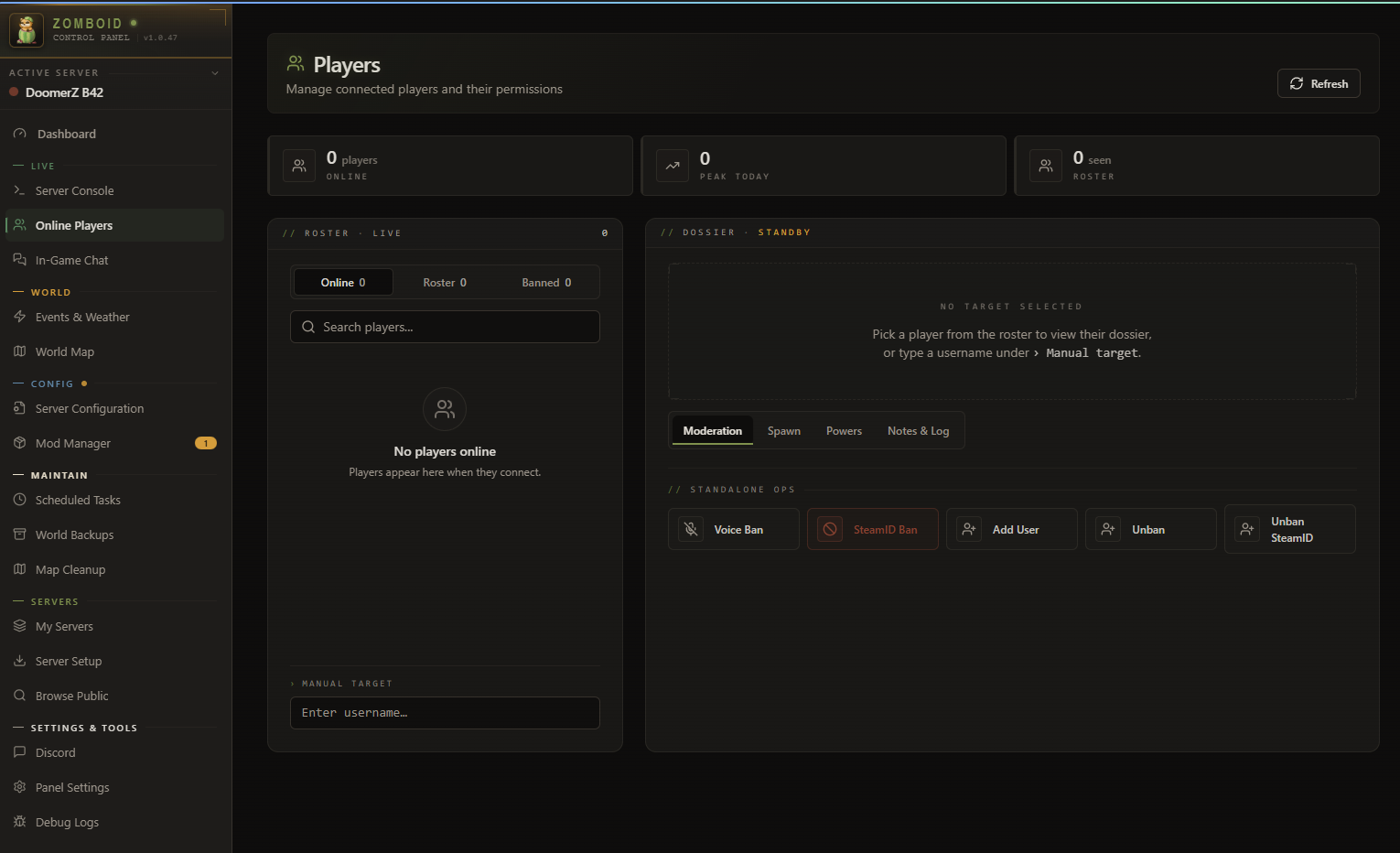
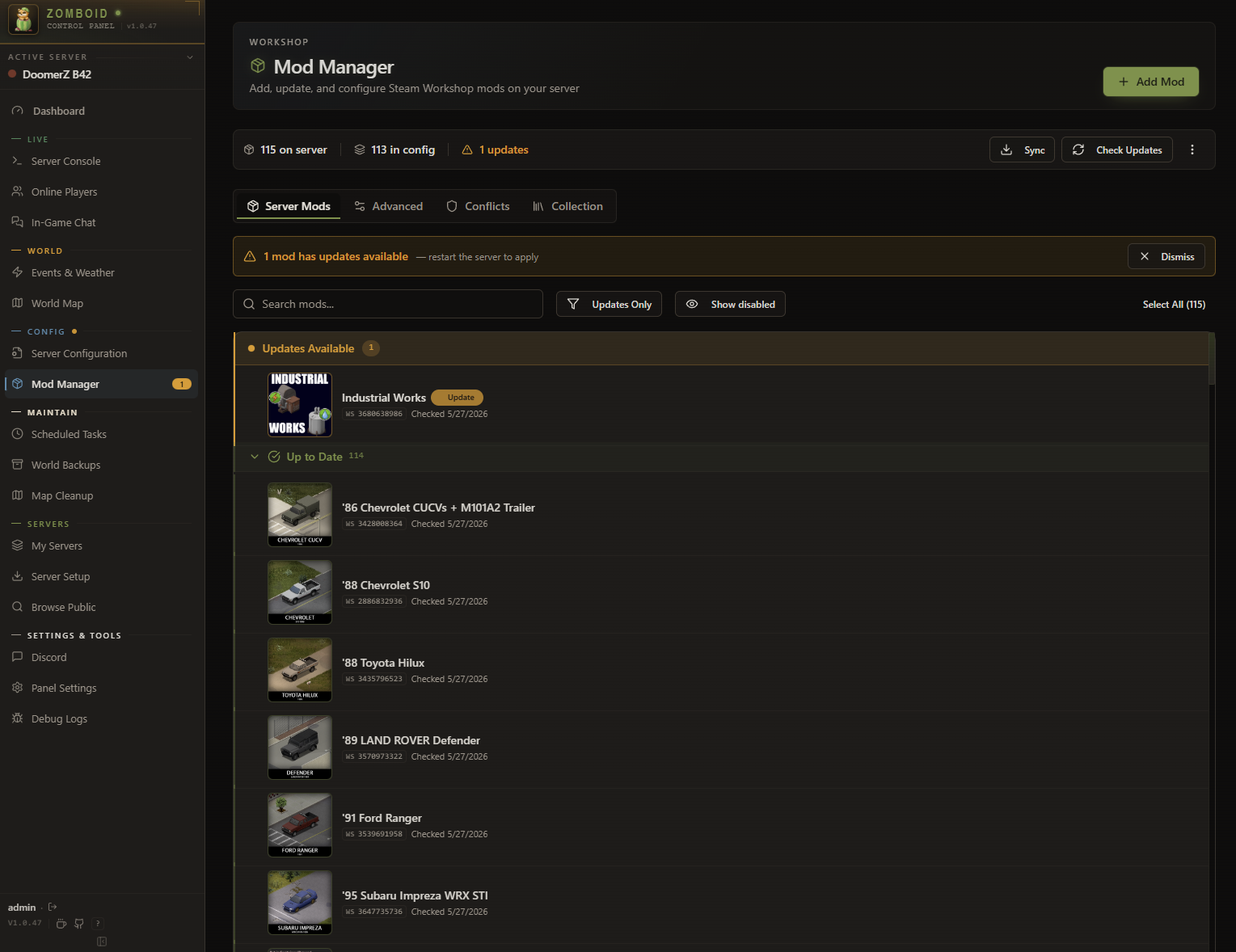
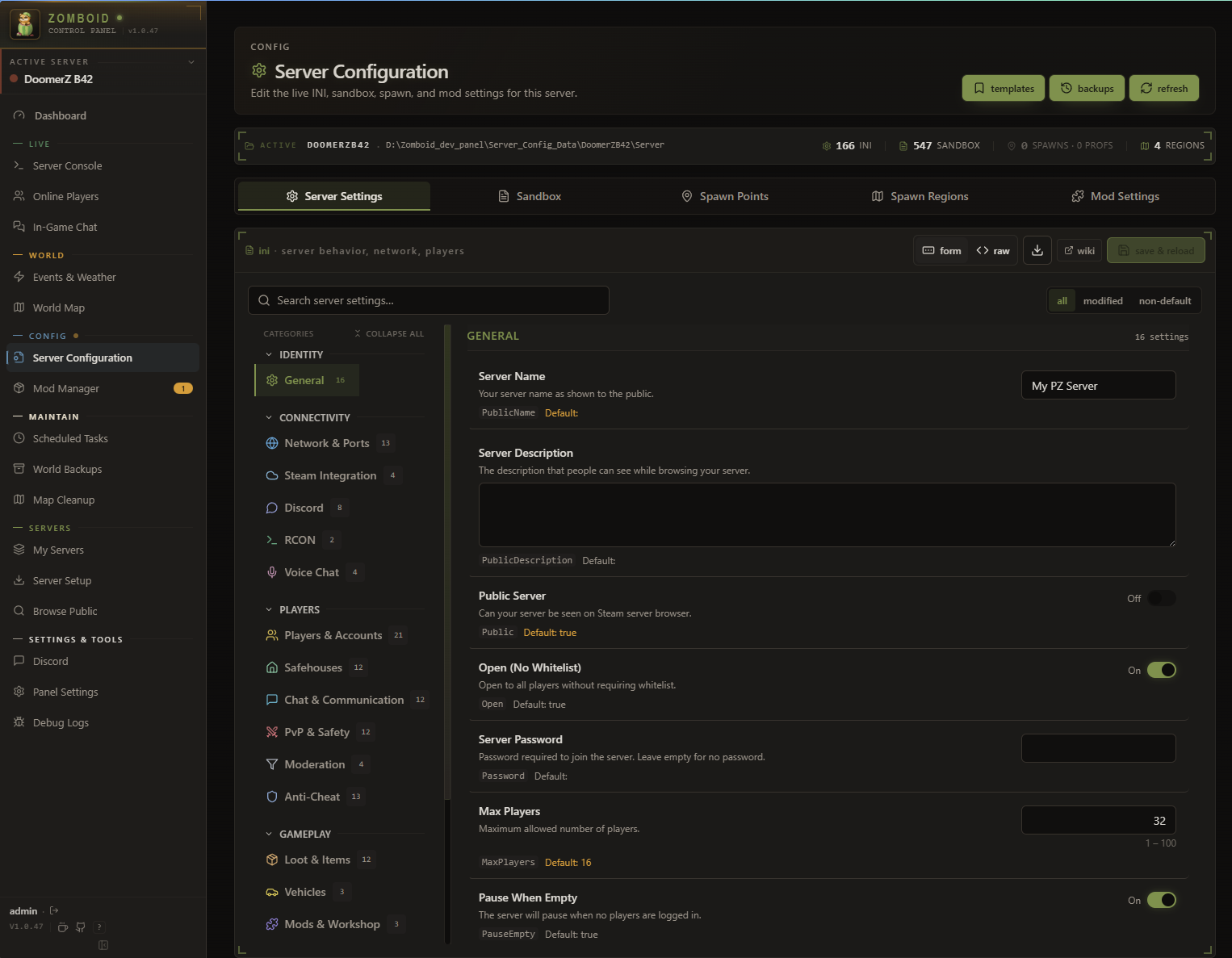
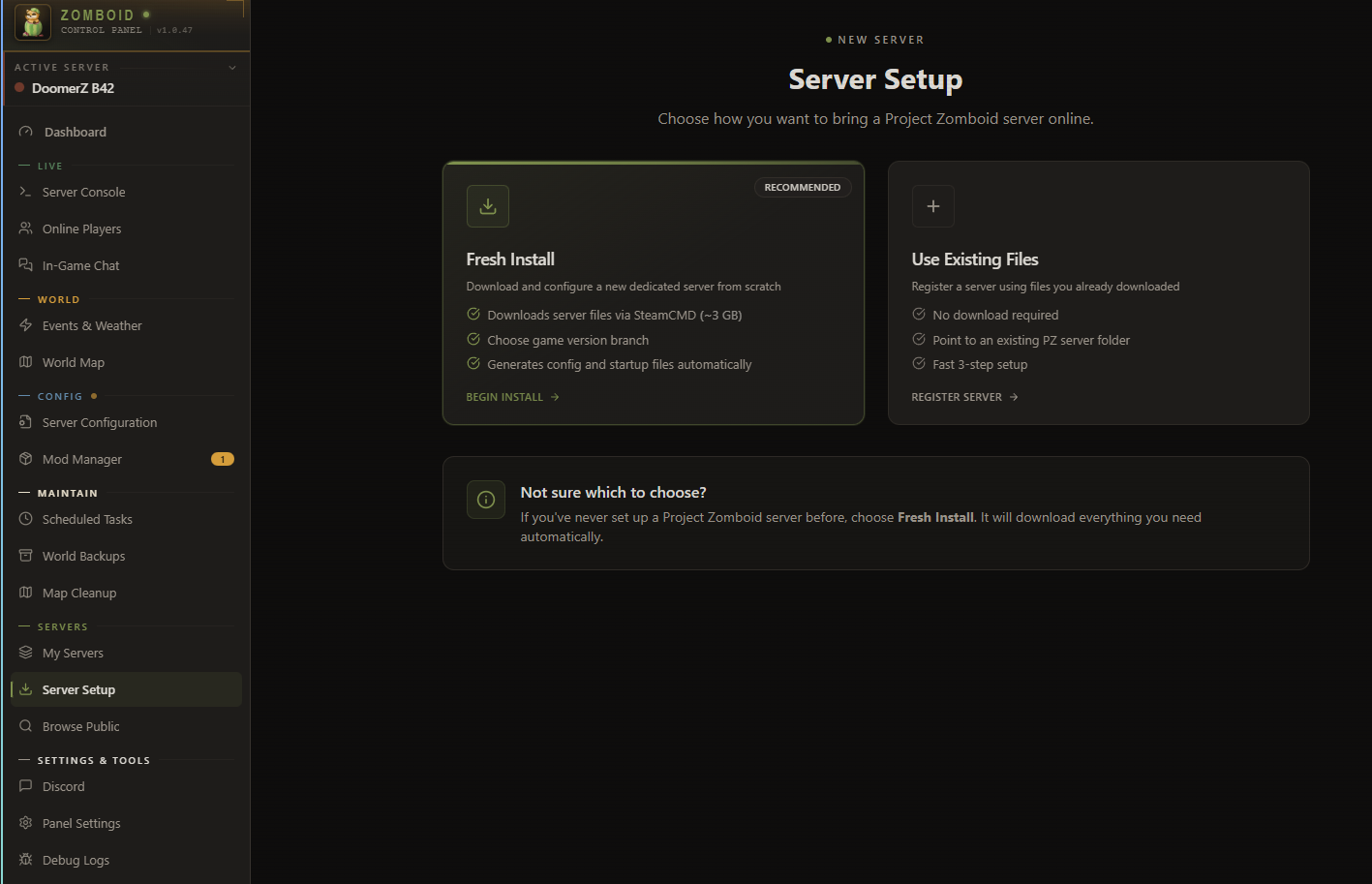
Captures de l'auteur, tirées de son dépôt fpsacha/zomboid-control-panel (licence MIT). Elles montrent l'interface de la v1.0.47 : la version actuelle peut en différer.
L'installer
- Choisissez où tourne le panneau : sur la machine du serveur, dans Docker, sur un autre ordinateur, ou face à un serveur loué chez un hébergeur.
- Téléchargez-le uniquement sur la page Releases de son dépôt, et comparez l'empreinte du fichier à celle du
checksums.txtpublié avec la version. - Suivez le guide de l'auteur qui correspond à votre cas : Windows · Linux · Docker · serveur loué
- Au premier lancement, créez tout de suite le compte admin, puis renseignez l'accès RCON : l'hôte, le port et le mot de passe du fichier .ini du serveur.
- L'installation Docker « tout-en-un » se lance par une commande
curl … | sh: lisez le script avant de l'exécuter, comme tout script téléchargé.
Les réglages de sécurité à faire
Ces conseils ne remplacent pas la documentation de l'auteur, qui fait foi.
- Ne laissez pas le port 3001 ouvert sur Internet. Dans le code de la v1.4.11, le panneau écoute en HTTP sur toutes les interfaces réseau de la machine. Sur un VPS, fermez ce port au pare-feu et passez par un reverse proxy en HTTPS (nginx ou Caddy), le panneau lancé avec
TRUST_PROXY=loopbacketHTTPS=truecomme l'indique l'auteur, ou bien par un VPN ou un tunnel SSH. N'utilisez jamaisTRUST_PROXY=1si le port 3001 reste joignable. - Ne désactivez jamais la connexion au panneau. Sans elle, chaque visiteur est un admin anonyme : l'auteur le dit lui-même, et le gestionnaire de fichiers est alors refusé.
- Donnez les rôles avec prudence. Trois droits valent un accès complet à la machine : installer un serveur (
server.install), gérer les fichiers (files.manage) et gérer les serveurs (servers.manage). Le rôle « technicien » prévu par défaut en porte deux. Ne les donnez qu'à quelqu'un à qui vous confieriez la machine. - PanelBridge : choisissez en connaissance de cause. Ce mod côté serveur est facultatif (téléportation, soin, inventaire…). Installé par le panneau, le choix par défaut, il exige
DoLuaChecksum=false: le serveur ne compare plus les fichiers Lua des joueurs aux siens. Sa version Workshop (ZCPB, encore en « Preview ») permet de remettreDoLuaChecksum=true, mais chaque serveur qui l'utilise exécute à son redémarrage ce que publie l'unique compte Steam de cet objet Workshop. Dans les deux cas, ce contrôle n'arrête pas un client de jeu modifié, et les comptes admin y échappent. Sans PanelBridge, gardezDoLuaChecksum=true. - Docker « tout-en-un » : le conteneur de mise à jour tient la machine. Il dispose du socket Docker, l'équivalent d'un accès root à l'hôte : une faille dans le panneau vaut une prise de contrôle de la machine. Pour n'accepter qu'une version dont vous avez vérifié l'empreinte, voyez
PANEL_DOCKER_UPDATE_SHA256dans le SECURITY.md de l'auteur. - Restez à jour. L'auteur ne corrige les failles que dans la dernière version publiée.
- Une faille ? Signalez-la en privé. Par l'onglet Security du dépôt (« Report a vulnerability »), jamais dans une issue publique, et sans mot de passe RCON, jeton ni secret dans le message.
Ce que PZ Hub ne fait pas
- PZ Hub n'est pas l'auteur de Zomboid Control Panel, ne l'héberge pas et ne le distribue pas : il se télécharge sur le GitHub de son auteur.
- PZ Hub ne vous demandera jamais votre mot de passe RCON, ni un accès à votre serveur ou à votre panneau.
Une question ou un problème avec l'outil : le Discord de l'auteur, ou les issues de son dépôt.